Showing posts with label Hardware. Show all posts

2011-12-30

PlextorのSSD、PX-256M2Pの実力は?

Mac mini 2011の500GB HDDからPlextorのSSD、PX-256M2Pに入れ替えました。

SSDの選択はかなり迷いました。以前はIntelのX-25M 120GBを使っていたのですが、今回はBootcampでWindows7もいれるため容量は倍の250GB付近で検索。BootcampなのでRAIDは不可。

スピードには満足していたので安定度第一で同程度以上の性能ならどれでも、と思っていたら意外にこれがない。。。シーケンシャルは飛び抜けて速くてもランダムはいまいちだったり、使うほど性能がおちると酷評されてるもの、プチフリ報告のあるもの、、、そんな中一番安定していそうでコストパフォーマンスもそこそこ良かったPlextorのPX-256M2Pに決定。

HDDからSSDへの移行方法と2009の性能は以前の記事を参照。

換装して6Gbpsできちんとリンクしていることを確認して、クリーンインストール直後でベンチマークを計測。

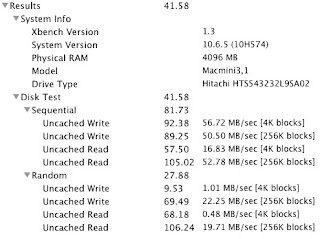
まずは比較のため、元々のHDDから。
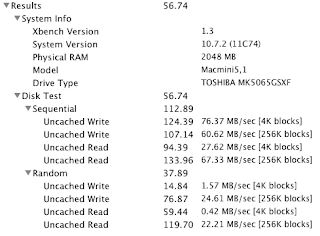

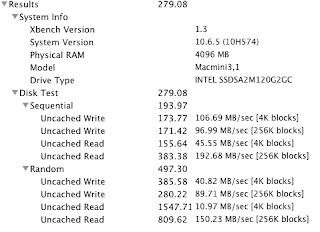
続いて本命のSSD。
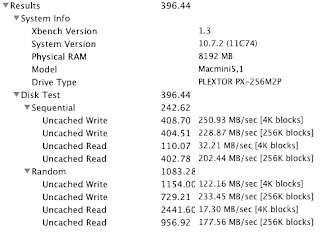

あれ、3Gbps?と思いたくなるような数値。カタログとは大きく違う。。。MBPでも問題起きてるし、Mac側のコントローラーがイケてないのかな??X-25Mと比較するとライトが圧倒的に高速化、リードはちょい速い感じ、体感上も十分なので、ベンチマークはこんなもんってことで。それよりもこの速度がキープされることのほうが重要なので、plextorのtrue speed技術とやらに期待しよう。

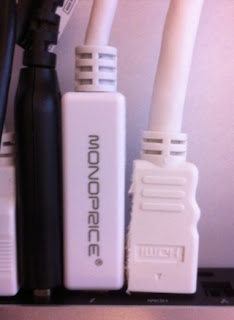
Mini display port + HDMIのデュアルディスプレイ出力

メインディスプレイはLCD(DVI入力)、サブディスプレイはTV(HDMI入力)という構成。
Mac mini 2011はディスプレイ出力がThunderbolt(コネクタ形状はMini display portと同じ)とHDMIの2つ装備しているので、TVへはHDMI直接、LCDへは社外(MONOPRICE)のMini display port - DVIケーブル(1.5m)で接続。

簡単・・・のはずが、この2つのポートは隣り合っていて、ケーブルが物理干渉して両方差せない(ショック!)。仕方ないので、HDMIケーブルのほうを干渉部分を金ノコで切断しました。本当にギリギリでした。


Mac mini 2011に世代交代

久しぶりに活動再開でとりあえず環境をグレードアップすることにしました。
Mac mini 2009から2011 + BootCampでWindows7とHDMI出力でTVとデュアルディスプレイ環境へ。

2011の松竹梅から梅(一番安い市販モデル)を選択。理由はコストパフォーマンスが最も高いのと、自力でメモリ8GBとSSDに交換できるから。

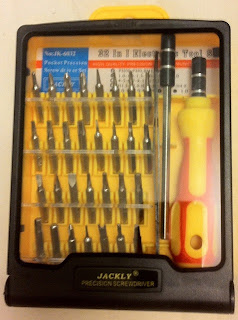
さっそく分解。2009と違って分解は簡単になりました。ただしトルクスドライバーのT6とT8が必要なので、秋葉原の適当なパーツ屋で売っていた780円の工具30種セットを購入。トルクスも8種類入っていてお買い得。


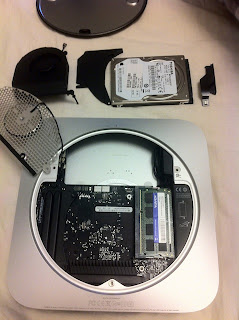
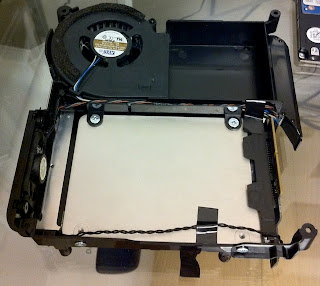
分解するとこんな感じ。分解方法は前の記事を参照。作業時間は慎重にやっても15分程度。


2011-07-24

Mac mini 2011の分解方法

Mac mini 2011が発売され、さっそく分解方法がiFixItに掲載されています。


HDDへのアクセスも簡単で、SSDの換装は簡単そうです。

ただし、ドライブ1台構成のMac miniに2台目のドライブの追加は空きスペースはあってもロジックボードがないので、追加は難しそうです。

2011-06-20

電源不要iPhoneスピーカーの実力

最近電源不要のスピーカーが発売されました。出力はなんと電源ないにもかかわらず10dB(3倍)アップ!!

★センチュリー、電源不要iPhone 4スピーカー「iHorn mini」

実際に動作を確認した動画がありました。

★iHorn mini 再生テスト(ニコニコ動画)

確かに広告通りボリュームは大幅に増大していますね。アルミ削りだしのデザインがチープでなくて好きです。

2011-05-20

Androidはアクセサリーもオープンに!

Androidはハードウェアのアクセサリーもユーザーに解放されました。正確にはSDKまで用意してユーザーにぜひ作ってくださいという環境を提供してきました。

こちらに詳細なレポートがあります。

Googleの開発サイトはこちら

気をつけなければいけない点はアクセサリーがUSBホストになる!という通常の世界とは逆ということです。いままで気軽にPCに指していたUSBキーボードやマウス、スピーカーその他諸々とは逆で使えない(互換性がない)ということです。

Android専用アクセサリーはUSBホストにする、という仕組みをとったのはずいぶん大胆だなと思います。素直に行くなら携帯がホストにもなれるべきですが、、、現行機種はほぼホスト機能はもっていないので、それを優先したんでしょうか。本当に今後はやっていくかはまだちょっと疑心暗鬼に感じます。

とはいえiPhoneと違って手軽にアクセサリーが追加できる環境はうらやましい限りです。

ArduinoのマイコンとUSBシールドという一般販売のキットを使っていますので、興味のある人(とりあえず作ってみたい人)は秋葉原へダッシュか通販をそっこうクリックをお勧めします。もうかなり品薄のようです。

2011-05-05

新型iMacの純正SSDは何もの?

新型iMacですが、純正SSDはスペシャルオーダー品かもしれませんね。

理由その1:
iMacはZ68チップセットを搭載していて、SSDキャッシュ(HDDと組み合わせて使う、容量は20〜64GB必要)が使える。

理由その2:
Mac book proの純正SSDは128〜512GBの3択だが、iMacは256GBの1択のみなので、別タイプのSSD。

理由その3:
iMacでSSDをオーダーすると納期が2〜6週間にのびる

パフォーマンスがどうなるのか、後付けSSDでも効果でるのか、とか気になりますね。結局ドライブとしてはキャッシュ分だけ容量の減ったSSD、HDDの2ドライブで、SSDの容量の一部がHDDキャッシュとして割りあたっているんでしょうか?

参考:

2011-05-02

iPhoneの音と画面をデカくするDock

iPhoneの音と画面をデカくするDock(アクセサリー)が計画されています。


音響と光学(フレネルレンズ)を駆使して電源なし、物理構造だけで音と画面をデカくしているところがポイント。真っ正面から見ないといけないのと、物理的にサイズが大きいのがイタイとこですが。

2011-04-23

Intel SSD X25-Mの後継320シリーズの実力

Intel SSD X25-Mの後継で320シリーズとして発売されています。

情報をまとめると、
- X25-Mと性能は同じ、ただしシーケンシャルライトは2倍!の性能
- 容量が最大600GBまで増えた(40/80/120/160/300/600)
- 価格は据え置き
です。

細かいことをいうと、
- X25Mとコントローラーの型番は同じ(ただし内部のファームウェアはアップデートされてるはず)
- メモリが34nmから25nmにプロセスが変更になった
という違いもあります。気にする必要はないですが。

ライトが2倍になって容量が大幅に増大して順当な進化でいい感じだと思います。すでにSSDの人が買い替えるものではないですが、まだHDDの人はおすすめですね。

120GBでだいたい2万円ちょい。

160GBだとだいたい3万円を切るぐらい。

300GBだと5万円+α。

最大の600GBだと約9万円!

2011-04-16

Magic wandでキーボードとMagic track padを合体

MacのWireless keyboardとMagic track padを合体するアクセサリーが登場しました。


まだアメリカでしか販売していませんが、その一体感とデザインはいいですね。
そろそろオフィシャルでこういうキーボードをだしてくれてもいいと思うんだけどな。

2011-04-10

SSDにしたあとの内蔵HDDの行方

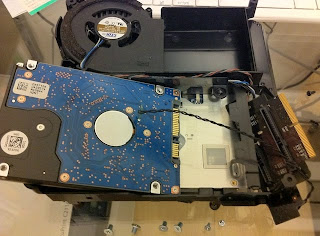
Mac mini内蔵の2.5"HDDをSSDにしたあと行き場がなくてずっと放置していましたが、もったいないのでUSBの外付けケースを買って使い始めました。外付けケースはたくさんでていますが、ただプラスチックの箱にいれただけの貧相な(衝撃でHDDが壊れそう な)ケースが多いので、せめてシリコンジャケットついてるものにしました。ジャケット分だけ類似品より若干値段が高いです。

ちなみにUSBケーブルは接続先のPCのUSB2ポートに接続できるようになっています。1本は通常のUSB、もう1本は追加電源のためにあります。USBの1ポートあたりの給電能力は500mAですので、2本させば1000mAまで供給できます。使用するHDDの使用電流を確認して500mA以下なら1本でOK、500mA以上なら2本必須(1本でそこそこ動いていても高負荷で落ちる危険あり)、1000mA以上なら使用できません。

消費電流はHDDのケースにかいてあります。Mac miniのHDDは700mAなので2本必須です。下記写真の赤い囲みに記載があります。


2011-03-25

アップル製品の消費電力

省電力のためにアップル製品でできることがなにかあるか消費電力を計ってみました。

◉ Mac mini
- 起動しただけのデスクトップ = 17W
- iTunesで音楽再生中 = 18W
- Xcodeでビルド = 37W
- スリープ = 3W(月換算で2.1kWh)
+ 接続しているLCDモニター = 40W(待機 <1W未満)

◉iPhoneの充電 = 7W

◉apple TV = ほぼ 1W未満
+ 接続している46インチの液晶テレビ = 160W

だいたいこんな感じでした。やはりこまめな電源ON/OFFが一番効果ありそうです。

2011-02-26

BT keyboard for iPhone

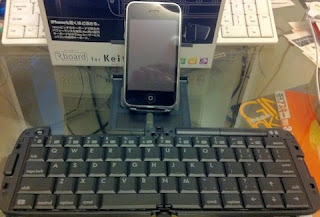
iPhoneでテキスト入力を大量に行う必要があり、以前から気になっていたBTキーボードを買ってみました。
主にエレコム、リュウド、サンワサプライと3社あり、キータッチ、スペック、価格を判断してリュウドのRBK-2200BTiを購入しました。


特徴(個人的に高評価なところ)は、
- パンタグラフキーで、キータッチは完璧(好みの感触)
- カーソルキーが大きく移動がしやすい(最近は小さくまとめるキーボードも多くて・・・)
- 折りたたみなので非常にコンパクト、でもキーピッチはフルサイズのキーボードと同じ
- 折りたたみ操作で自動電源オン/オフ(つまり電源操作のわずらわしさがない!)
- 折りたたみの台まで内蔵していて、十分使える
- 4台までペアリングできる(iOS4のiPhone/iPad, PS3、Mac、Windows、一部のHID対応Android Phone/Pad)
- BTキーボードにしては価格が安め

おまけで、
- 収納ケースに高級感がある、ホックがマグネット式で好感触


購入の際に気にした方がいいところ
- 単4電池2本駆動だが、電池は別売
- 英字配列
- iOS4はdeleteとBSの区別なく、BS操作になる
- ペアリングするデバイスを選べない(複数のペアリング済みのデバイスが圏内の場合、指定はできないので、ペアリングしたいデバイスだけを有効な状況にしなければならない)

iPhoneで使ってみていいところ
- キーボードがでなくなるので、画面が広範囲のまま使える(これは想像以上に効果大)


iPhone TIPS:
- cmd+スペースキーでキーボードの切り替え(ATOK Padで使うときは英字モードに変更すること)
- Shift+カーソルキーで範囲指定(BSの代用にもなる)
- Option+カーソルキーで文節単位で移動
- Ctrl+カーソルキーで文頭、文末、行の先頭、終端移動
- コピペも普通にCtrl+C/Vでできる

改善してほしいところ
- ペアリングするデバイスをスイッチできれば・・・
- iOS4でdeleteが使えれば・・・

★結論
個人的には、プログラミングにもたえる素晴らしいキーボードだと思います。


2010-12-03

Mac mini + SSD

最近Xcodeのコード量が大きくなり、いまのMac miniではフルビルドや検索が重くなってきましたので、純正2.5"HDDをSSDに交換してみました。

SSDは評判の良かった(ランダムアクセスが速い)IntelのX25Mで最近シリーズに追加された120GBを約2万円で購入。基本ビルドマシンとはいえ80GBはちょっと心もとないし、160GBは価格が高いしと思っていたので、ちょうどいい感じ。パフォーマンスは160GB版と同じ。

交換方法:

(1) HDDをまるごとコピー
SATA - USB変換アダプタを使ってUSB経由でSSDを接続
SSDをディスクユーテリティでパーティション作成
Carbon Copy Clonerというフリーツールで内蔵HDDからSSDへフルコピー
40GBぐらいの使用量で約1時間かかりました。

(2)HDDとSSDを交換
交換はメモり交換と同様にCD+HDDを取り外し、6カ所のネジをはずしてHDD側だけとりはずし、SSDに入れ替えて終了。作業時間は20分ほど。

交換後

以上で終了です。

気になる結果はXBenchで。

純正のHDDの性能
SSDの性能
目的のXCodeでのビルド、検索は実時間で倍以上の速度になり、満足度は非常に高いです!
ヘルプドキュメントのインクリメンタルサーチも快適なレベルへ。
ついでにアプリの起動など何をするにも相当なスピードアップ。
純正HDDはパフォーマンスに相当足をひっぱっていますね。。。

2010-05-09

Memory upgrade to 4GB in Mac mini 2009 early

開発用のMac mini (2009 early version)のメモリ交換(2GBから4GB)をしました。
分解方法はいろいろなサイトに掲載されていたので、自分はアスキーの記事を見ながら作業しました。


以下は難関のフタの開け閉めの補足です。

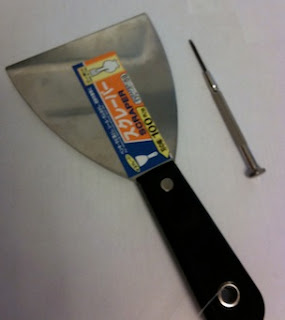
作業用にダイソーで105円のヘラ購入。1度にたくさんのラッチをはずす必要があるため、ヘラは10cmぐらいの幅広いものがよいです。隙間をこじあけたり反対側のすきまをキープしたりするのに、薄いマイナスドライバーまたはヘラがもう1本ないと厳しいです。


素材のプラスチックがやわいので、多少のキズは目をつぶってぐいぐいヘラをおしこめばすぐに開きました。初作業は慎重に10分ぐらい、2回目は1分ぐらいでできました。

ちなみにフタを閉じるときもヘラが活躍します。そのままだとラッチが手前の凹みにぶつかって進まないため、ヘラでラッチを押してあげれば簡単ににフタが収まりました。