Showing posts with label Mac Tips. Show all posts

2012-03-07

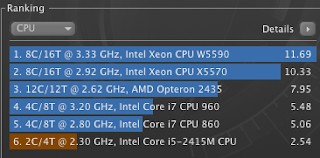
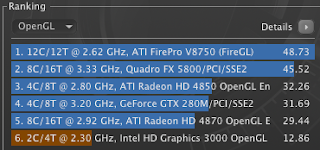
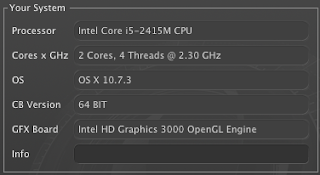
Mac mini 2011のCINEBENCH結果

3DCGを少しやってみようと、とりあえずCINEBENCHでMac miniの実力をチェックしてみました。結果はこんな感じ。ちょっと非力かな??

2012-01-24

MacのDVDリッピング環境

Macのリッピングソフトといえば、MacTheRipperProとかRipItあたりがプロテクトに対して強力ですが、Windowsソフトのほうがさらに強力なようです。で、WindowsだとAnyDVDが一番強力らしいので、RipItでリッピングできなかった某DVDもコピーできたので購入してみました。保守年数で価格が異なるのですが、たいした値段でもないし円高ユーロ安なので、永久版をお買い上げ(7000円ぐらい)。

VMWare上からでも問題なく使えます。シンプルな操作でまるごとコピーできるので、使いやすさでも◎です。


iPhoneとかで視聴するときは、Mac版のHandbrakeを使ってます。

PC上(というかセカンドディスプレイのTV)での視聴はMac版ではなくWindows版VLCを使っています。Mac版よりも高機能なので。本当はPowerDVDが画質もよくて最高なのですが、VMWare上では動作せず。。。

2560x1440オーバーなディスプレイ

近いうちに大画面(2560x1440)に乗り換えようと思って、秋葉原で各ディスプレイの展示物をみてきました。
ネットをみるとたいていはギラツブというコメントが必ずあるので、実際どんなもんか見てきました。

結論からいうと、程度の差はあれど、どれも1920x1200系に比べるとだいぶギラツブは強いです。

DELL U3011@DELLショールーム。ギラツブ強し。。。30インチで2560x1600とスペックは良いのですが。
HP ZR2740w@TWO TOP。ギラツブは比較的抑えられているけど、かわりになんか油膜がはった感じ。おしい。
NANAO SX2762W@ドスパラ。ギラツブは抑えられている。見た中では一番ましかな。。。
NEC .... 見つからず....

思ったよりも文字は小さくないので、あとはギラツブのないディスプレイがでてくれれば、買い替えようかな。

2012-01-21

iBooks Authorを使ってみた

話題のiBooks Authorをダウンロードして使ってみました。

iWorksライクに簡単にかっこいいドキュメントが作成できます。画像や動画だけでなく、ウィジェットと呼ばれるインタラクティブなオブジェクトも利用できます。単純な印刷物の代わりというよりは、インタラクティブな電子本まで作成できるようになっています。iPadで読むのが前提なので当たり前といえば当たり前の方向性ですね。

いつでもワンプッシュでiPadにインストールして閲覧したり、iBookstoreにすぐ公開できるようになっています。

出力はPDFでもできますが、全ページの枠外にりんごマークとiBooks Authorのロゴが入ります。規約上は無料配布は自由だけど、有料配布はiBookstoreを経由すること、となっています。そして、現状は米国のiTunesアカウントがないと購入できないらしいです。特に障壁はないと思うので、日本もすぐ対応してくれる、、、と期待したいです。あと横書きしかできません。縦書きは、、、期待薄って感じがします(個人的予想)。

戦略とはいえこんなツールが無料ってのはいいですね。

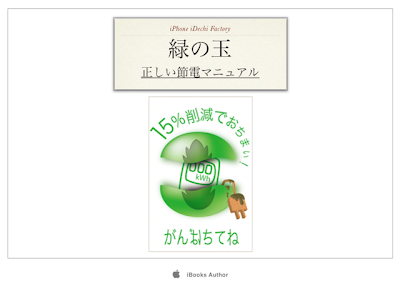
とりあえず、さらっと書いてみたタイトルだけ画像を、、もとからかっこいいテンプレートが複数用意されているので、下記1ページ目は15秒ぐらいでチョイチョイと書いたものです。


2012-01-04

HDDの完全消去

HDDを代表にいわゆるメディアものの完全消去の方法です。
重要なデータをいれたメディアは譲渡や廃棄する前に完全消去を自分でやっておくのが安全です。Macだと標準のディスクユーティリティで簡単に完全消去ができます。

ディスクを選択してセキュリティオプションを設定して消去を実行するだけです。オプションは4段階で1回または3回消去あたりを選んでおけば確実だと思います。


Macにつながればどんなディスクでもいけるので、Windowsで使用したものでもばらしてMacに接続して完全消去できます。

ちなみに時間はものすごくかかります。データ領域をすべて書き込むので、、、
320GB HDDで3回消去は8時間、1回消去は2時間とでました。

2012-01-01

MacでKingsoft Office

以前からWindows PCでKingsoft Officeは愛用していたのですが、今回BootcampでWindows側にインストールしたので、VMWareを導入してMac上からも使えるようにしました。

Microsoft OfficeはMac版もでていますが高価なので、安くてよくできてるけどWindows用しかないKingsoft Officeが使えるのはとても助かります。

使い勝手で唯一の注意としてはWindows上からMac上のすべてのフォルダにはアクセスできないため、直接どのフォルダのファイルにも直接読み書きできるわけではありません。ただし、Mac上に作成したフォルダをVMWareで共有フォルダとして設定すれば、そのフォルダはMacからでもWindowsからでも直接アクセスできる(共有できる)ので、共有したいファイルはすべて共有フォルダにいれておけば両方から使えます。

共有フォルダの詳細な設定方法はこちらのサイトを参照。


2011-12-31

BootCamp4.0でWindows7インストール

BootCamp4.0でWindows7をインストールする方法です。
アップルらしくversionが変わるごとにやり方がかわっておりネットで古い情報でやってしまいはまったので記録しておきます。

★必要なもの
・8GB以上のUSBメモリ、ハードディスクなどインストールに必要なデータを入れるメディア媒体
・USB DVDドライブ
・Windows7

★お守り(bluetooth系は認識がうまくいかなかったりするとはまるので、インストール時はUSBのほうが確実です)
・USBキーボード
・USBマウス

最初にWindows7のisoファイルをディスクユーティリティで作成しておきます。
次にブートキャンプアシスタントを起動してインストール開始。

最初にWindows7用のドライブ容量を決めます。これは現在のMacのドライブから分裂する形で作ります。最小20GBからですが、少なすぎると入らない可能性があります。

続いて3つのチェックボックスの選択肢がでます。これは必ずすべてチェックをいれておきます(重要!)。ここでWindows7のisoファイルを指定します。昔はDVDドライブ直接で起動でできたようですが、うまくいかないことが多いので、USBメディアにWindows7をコピーさせて、このUSBから起動するように作ります。ブートキャンプ専用のセットアップも同時にUSBメディアにコピーされます。

最後にWindows7をインストールするためにリブートがかかります。このリブートでさきほどのUSBメディアをうまく読んでくれれば成功です。失敗するとブラックスクリーンのままだったり、ブートできないとかエラーメッセージがでます。1分以上ブラックスクリーンはあきらめて強制電源断するしかないです。その時は中途半端にできたWindows7ドライブ領域をいったん消去して一からやり直します。

Windows7のインストールが完了したらUSBメディアのWindows supportというフォルダの配下にあるsetupを実行します。これがブートキャンプのセットアップになります。手動実行なので忘れずに。

これですべて完了です。
iTunesの丸ごとデータ移行

Macを買い替えた時にiTunesのデータの移行方法です。

やり方は単純で旧MacのiTunesフォルダを丸ごと新Macにコピーするだけで完了です。
iTunesフォルダは通常ミュージックフォルダの直下にあります。

ミュージックフォルダという名前の下にありますが、アプリやビデオなど全部の情報が詰まっています(肝ですね)ので、ここさえコピーすればバッチリというわけです。

あと、旧MacのiTunesではStoreの認証解除を忘れずに行っておきます。

2011-05-25

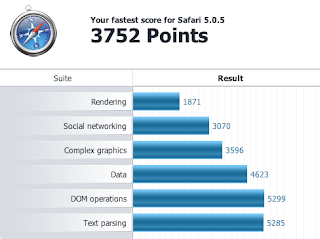
Mac miniのブラウザ別Java script速度を計ってみた

週刊アスキーでブラウザ別のJava scriptのベンチマーク@Windows PCをやっていましたので、Mac miniだとどんなもんだろうと、試してみました。

ブラウザはIEにかわってSafari5、Firefox4、Chrome11の最新版でテスト。

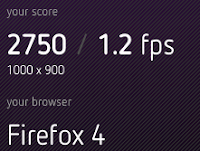
JavaScriptのベンチマークPeaceKeeperの結果

とにかくChromeが圧倒的に速いですね。

続いてHTML5のベンチマークWebVizBenchの結果

こちらはSafariが一番速い。みてても他よりもだいぶスムーズに再生。いずれも4fpsにみたないボコスカぶりでしたけど。

他のCPUだとどうなんだろうと軽く調べてみたら、Core i5とかだと軽く倍以上の性能が、、、そりゃそうだよね、4fpsなんだから。ベンチマークのサイトとはいえ、ブラウズするにもCore i5以上がほしくなってしまいますね。

2011-05-20

Safariの最低フォントを設定する

Safariの隠れた6つの優れた機能、という記事があり、その中の1つにこれは良い!と思うものがありました。

それは「最低フォントを設定できる」です。

特に海外のサイトだとよく小さいフォントを使っているケースがあっていつも面倒と思いながら拡大して読んだりしてましたが、これがあればそんなわずらわしさから解放されて快適になりました。


デフォルトは9ポイントですが、自分は14ポイントまであげました。
そんなにレイアウトがくずれるケースもなく、なかなか良いです。

2011-05-14

Magic MouseとExpose

Mac miniを使い続けて1年以上、ようやくマウスをMagic mouseに切り替えました。
サイドボタンが一切なくてExposeやSpacesがマウスから呼び出せないのだけがやだなーと思っていたのですが、ちゃんと設定してあげれば十分おぎなえる、というか快適に使えることがわかりました。
(知っている人には常識なのかもしれないですが)

Exposeはマウスを4隅にあてると機能を割り当てられるので、別にマウスにサイドボタ ンがなくてもバッチリでした。以下は自分の場合の割り当て。

サイドボタンだけがネックで購入してなかったのですが、これを知っていれば発売日即買いだったのに。。

ブラウザ、テキスト、エクセル、イラストレーターなど上下左右に動かす必要のあるものは最強に使いやすいです。

唯一残念なのは、CTRLを使った拡大操作がOSとしての画面の拡大で、ブラウザやイラストレーターなどアプリの拡大率の変更じゃないってことです。(伝わりにくい?)
キーアサインなどでうまく対応できれば最高なんですが、方法あるのかな??


ところで以前はMicrosoftのExplorer miniを使っていたのですが、スクロールホイールの移動量がアプリによって異なるのは自分だけ??たいていのアプリはいいのですが、iTunesは速すぎ、Xcodeは遅すぎ、、理由はさっぱり見当つかず...

2011-04-28

Macでの欧文フォントの入力方法(ショートカット)

Macでの欧文フォントの入力方法です。ときどき必要になるが入力方法を忘れてしまう、、
日本語キーボードの場合、下記optionコマンドのあと母音字を打てば良い。

á は option + e
à は option + _
â は option + i
ä は option + u
ç は option + c
œ は option + q